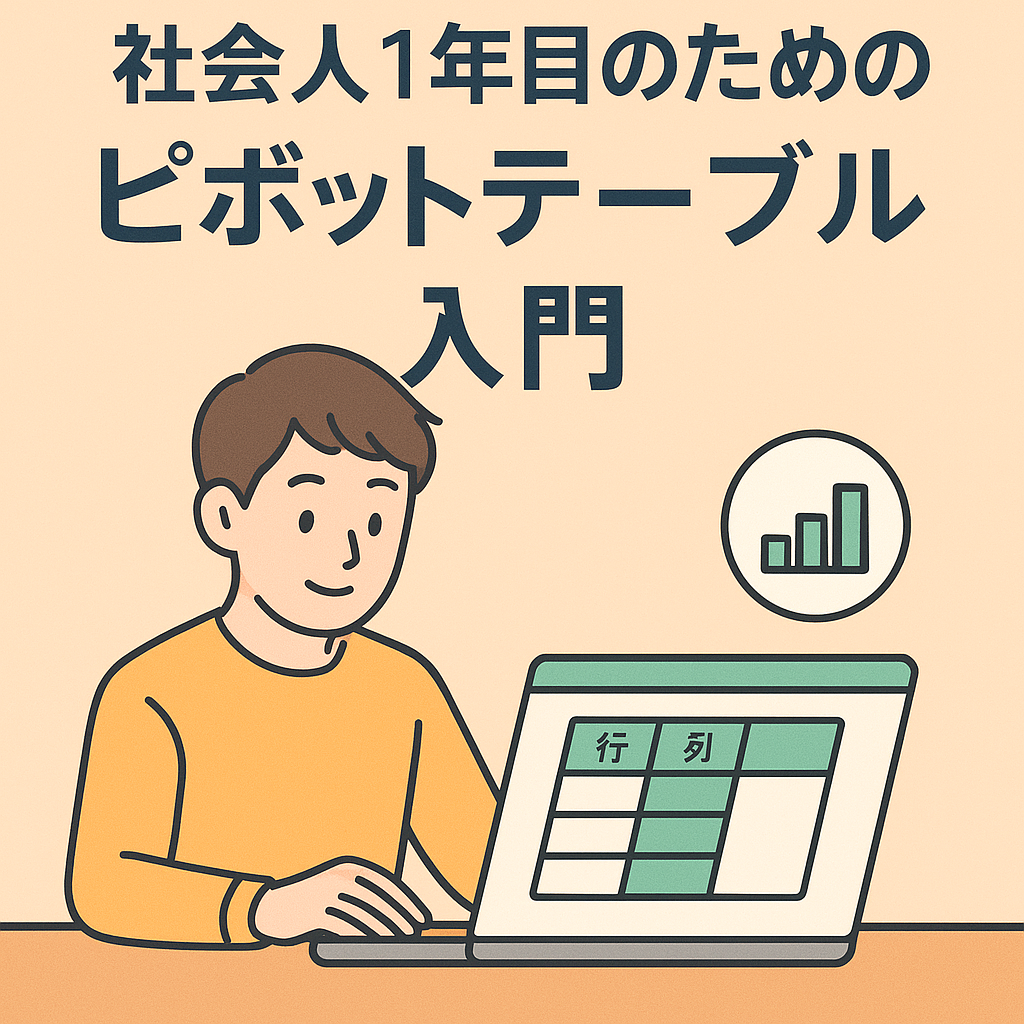
Excel の「ピボットテーブル」は、社会人になって最初に覚えると 仕事のスピードが一気に上がる便利な集計機能です。
「名前は聞いたことがあるけど、難しそう…」
「どこから触ればいいのか分からない」
そんな初心者でも安心して読み進められるように、この記事では 最も重要な部分だけ をやさしく説明します。
1. ピボットテーブルって何?
ピボットテーブルとは、Excel にある データを一瞬でまとめるための集計ツールです。
例えば——
- 月ごとの売上をまとめたい
- 担当者ごとの件数を比較したい
- 商品 × 月 のクロス集計を作りたい
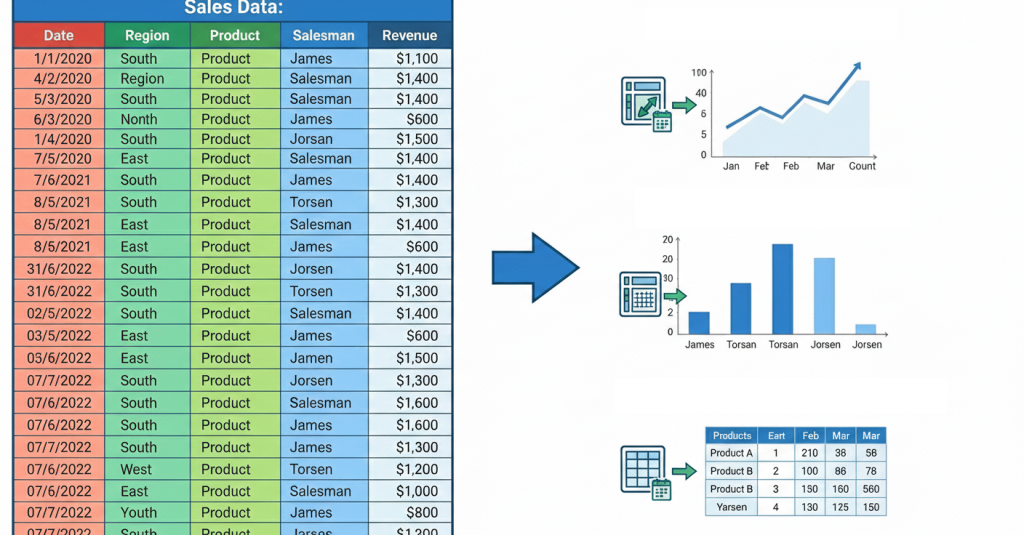
こうした作業が 関数なし・クリックだけ でできます。
ピボットテーブルでできること(メリット)
- 大量データをすぐにまとめられる
- 切り口(行・列・項目)を自由に変更できる
- ミスが少なく、誰が作っても同じ結果になる
- 社内での報告資料がスムーズに作れる
社会人1年目が覚えると、Excel業務が驚くほど楽になります。
2. ピボットテーブルを作る前の準備
まずは “元データの形” を整える
ピボットテーブルは、元データが整っていないと正しく動きません。
最低限、次だけ守ればOKです。
- 1行目は「項目名(ヘッダー)」
- 空白行や結合セルを使わない
- データを縦方向に溜めていく(横に増やさない)
テーブル化しておくと初心者でも失敗しない
Excel の「テーブル機能(Ctrl + T)」を使うと、
- 新しい行を追加したときに範囲が自動拡張される
- フィルターや書式が統一される
- ピボットテーブルが壊れにくくなる
初心者にとって 最もおすすめの準備方法です。
3. ピボットテーブルの基本の作り方
ステップ①:ピボットテーブルを挿入する
- データ範囲を選択
- メニュー「挿入」→「ピボットテーブル」
- 新しいワークシートを選ぶ(初心者におすすめ)
ステップ②:行・列・値・フィルターの役割を覚える
ピボットテーブルには4つの配置エリアがあります。
| エリア名 | 役割 |
|---|---|
| 行 | 分類の軸(例:商品名) |
| 列 | 比較の軸(例:月別) |
| 値 | 集計したい数値(例:売上合計) |
| フィルター | 絞り込み(例:地域別など) |
※ ドラッグ&ドロップで自由に変更できます。
ステップ③:フィールドを追加・移動・削除
- 追加 → チェックを入れる
- 移動 → 別エリアへドラッグ
- 削除 → 外へドラッグでOK
初心者でも直感的に操作できるのが、ピボットテーブルの良いところです。
4. よく使う基本操作(これだけ覚えればOK)
並べ替え(ソート)
売上の大きい順など、ランキングを作る時に便利。
フィルター(絞り込み)
特定の担当者だけ表示したい、などのときに使う。
グループ化(日付をまとめる)
日付データを右クリック →「グループ化」で
- 年・月・四半期 などに自動でまとめられる。
表示形式(カンマ区切り)
「表示形式 → 数値 → カンマ付き(,)」で読みやすい表に。
社会人1年目の資料作成で最も差が出るポイントです。
5. 分析をわかりやすくする便利機能
スライサー
押すだけで条件を切り替えられる“ボタン型フィルター”。
会議で「この担当者だけ見せて」と言われても即座に切り替え可能。
ピボットグラフ
集計結果をグラフ化でき、視覚的に伝わりやすいレポートが作れる。
初心者でも、見やすい資料が一瞬で完成します。
6. データ更新の方法と注意点
ピボットテーブル初心者が最もつまずくのが データ更新。
元データを変えたら「更新」を押す
ピボットテーブルを右クリック →「更新」。
範囲が変わった時の対策
テーブル化していないと新しい行が反映されません。
初心者は必ずテーブル化が安全です。
よくあるエラー
- 数値が文字として扱われる
- 日付が年月に勝手にグループ化される
- フィールドリストが消えた
この記事の流れどおりに設定すれば、ほとんど解決できます。
7. まとめ:社会人がピボットテーブルを覚えると何が変わる?
社会人1年目がピボットテーブルを覚えると、次のような効果があります。
- 月次・週次の報告作成が圧倒的に速くなる
- 上司の「この条件で見せて」が即対応できる
- 関数を覚える前に「データ分析」ができる
- ミスが減り、資料の質が安定する
ピボットテーブルは、Excel業務の “基礎スキル” でありながら、
最短で仕事の質を上げるための最強ツール です。
まずはこの記事のとおりに触ってみて、
少しずつ分析の幅を広げていきましょう。


コメント